

Panduan Lengkap Belajar Dasar WordPress untuk Pemula: Cara Mengelola Website Mandiri

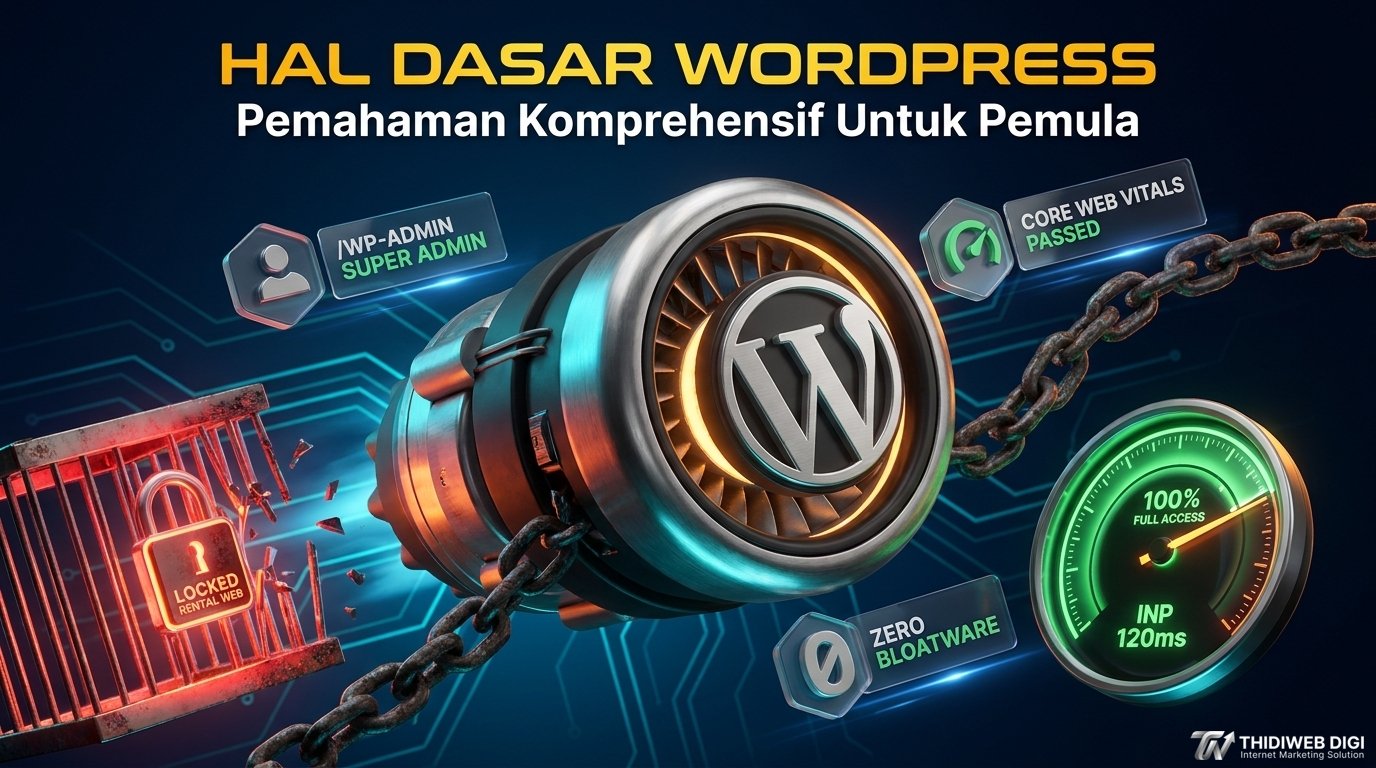
Menguasai hal dasar WordPress adalah langkah penting dalam belajar WordPress pemula agar pemilik usaha bisa mengelola halaman admin website (/wp-admin), memperbarui layanan, serta menerbitkan artikel tanpa terus bergantung pada teknisi. Memadukan sistem WordPress.org dengan kerangka tema ringan menjaga halaman tetap cepat dibuka sekaligus menjamin 100% hak milik website di tangan perusahaan Anda.

Hal Dasar WordPress: Perbedaan WordPress.org dan WordPress.com
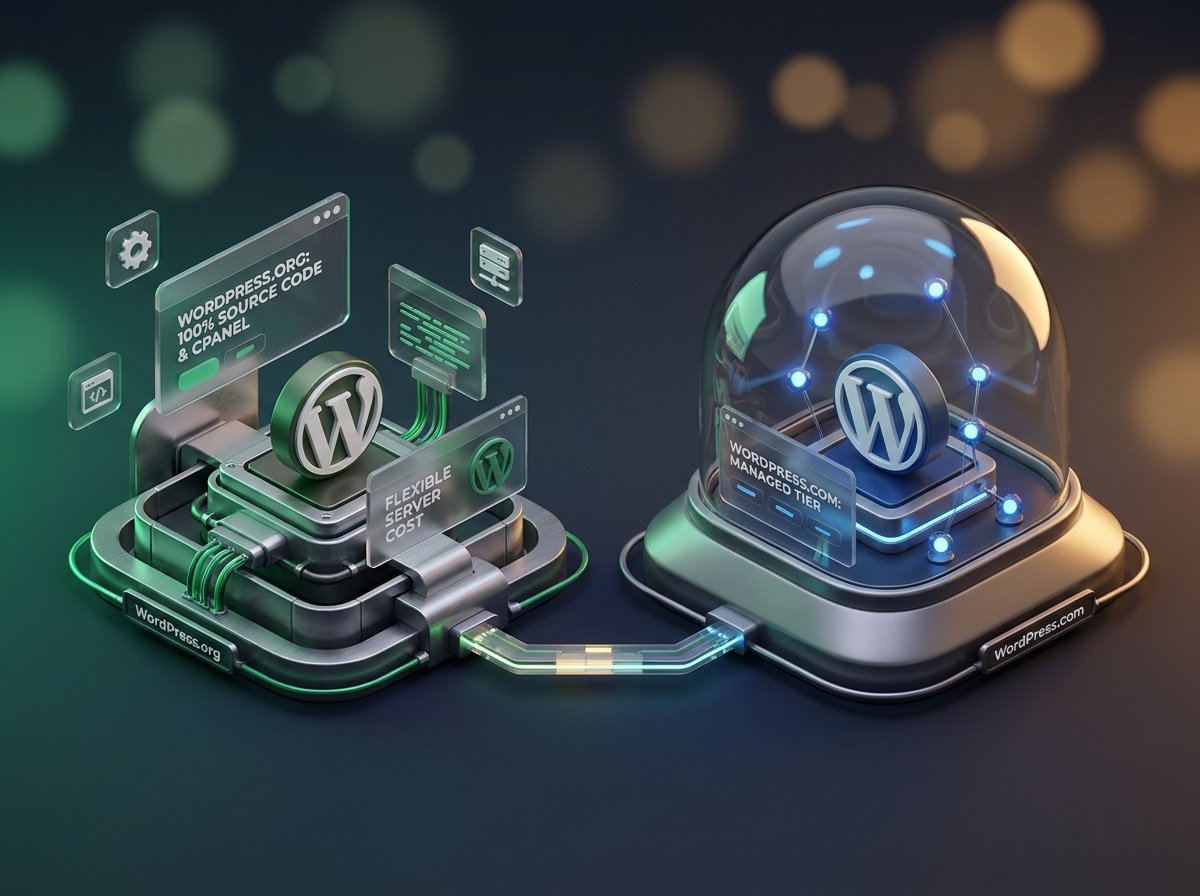
Perbedaan WordPress.com dan WordPress.org terletak pada kepemilikan server, kendali kode sumber, serta kebebasan memasang plugin tambahan. WordPress.org adalah sistem pengelola konten website (Content Management System / CMS) open-source yang diinstal sendiri pada server pilihan Anda. Sebaliknya, WordPress.com merupakan layanan sewa platform yang seluruh infrastrukturnya dikendalikan pihak penyedia.
Memahami perbedaan kedua platform ini menjadi langkah awal panduan dasar WordPress setelah Anda mengenal pengertian website terlengkap bagi bisnis. Banyak pemula keliru mendaftarkan website usahanya di layanan gratis WordPress.com karena mengira fiturnya sama persis.
Akibatnya, pengguna langsung terkendala saat butuh fitur upload plugin atau modifikasi tampilan tema. Batasan teknis paket terkelola tersebut juga dijelaskan secara terbuka dalam dokumentasi resmi WordPress.org.
Bagi operasional usaha, kedaulatan aset digital wajib diamankan sejak hari pertama dengan mendaftarkan nama domain atas nama pemilik usaha sendiri. Melalui sistem WordPress.org mandiri (self-hosted / offsite) di layanan cloud hosting atau server virtual pribadi (VPS), perusahaan memegang penuh seluruh file sistem dan database.
Dengan hak kepemilikan penuh tersebut, Anda bebas memindahkan website ke penyedia server mana pun kapan saja. Perusahaan pun terhindar dari risiko penguncian hak akses sepihak (vendor lock-in) yang sering merugikan pemilik usaha.
Di lapangan, kami cukup sering menjumpai pemilik toko bahan bangunan yang awalnya tergiur paket website sewa ratusan ribu rupiah dari penyedia tertutup. Saat usahanya berkembang dan mereka ingin pindah server serta menambah katalog material baru, penyedia lama menolak menyerahkan akses administrator utama.
Penyedia tersebut bahkan meminta biaya tebusan jutaan rupiah untuk melepas data website. Masalah seperti ini tidak akan terjadi jika usaha Anda sejak awal memakai WordPress.org mandiri.
Kecepatan WordPress.org di Tangan Praktisi yang Tepat
Sebagian pemilik usaha masih mengira bahwa website berbasis WordPress cenderung berat saat dibuka melalui smartphone pelanggan. Sejak tahun 2008, tim Thidiweb Digi telah merancang dan merawat ratusan website perusahaan memakai arsitektur WordPress.org mandiri.
Pengalaman panjang tersebut membuktikan bahwa kecepatan WordPress sangat ditentukan oleh kerapian arsitektur temanya, bukan karena kelemahan sistem intinya. Masalah lambat umumnya muncul akibat salah memilih tema pasaran yang penuh fitur bawaan tidak terpakai (bloatware) dan menumpuk puluhan plugin sekaligus.
Pemakaian page builder (penyusun halaman visual) yang berlapis-lapis juga membuat struktur elemen kode halaman (Document Object Model / DOM) membengkak hingga ribuan baris. Kondisi tersebut memaksa browser pengunjung bekerja jauh lebih berat saat memuat halaman.
Di tangan tim teknis Thidiweb Digi, WordPress.org justru bekerja sangat gesit karena dipadukan dengan kerangka tema premium ringan yang ukuran DOM-nya ramping. Kode HTML yang bersih memudahkan mesin pencari Google maupun asisten pencarian berbasis AI membaca seluruh informasi layanan Anda secara akurat.
💡 Prinsip Arsitektur Thidiweb Digi:
Kualitas WordPress sangat bergantung pada kerapian arsitek yang meraciknya. Untuk kebutuhan website profil perusahaan hingga toko online, WordPress.org mandiri yang dipadukan dengan server tepat dan kerangka tema ringan sanggup menyaingi kecepatan sistem kustom berbiaya puluhan juta rupiah sekaligus memberi kendali penuh bagi pemilik bisnis.
Mengenal Halaman Admin WordPress (WP-Admin)
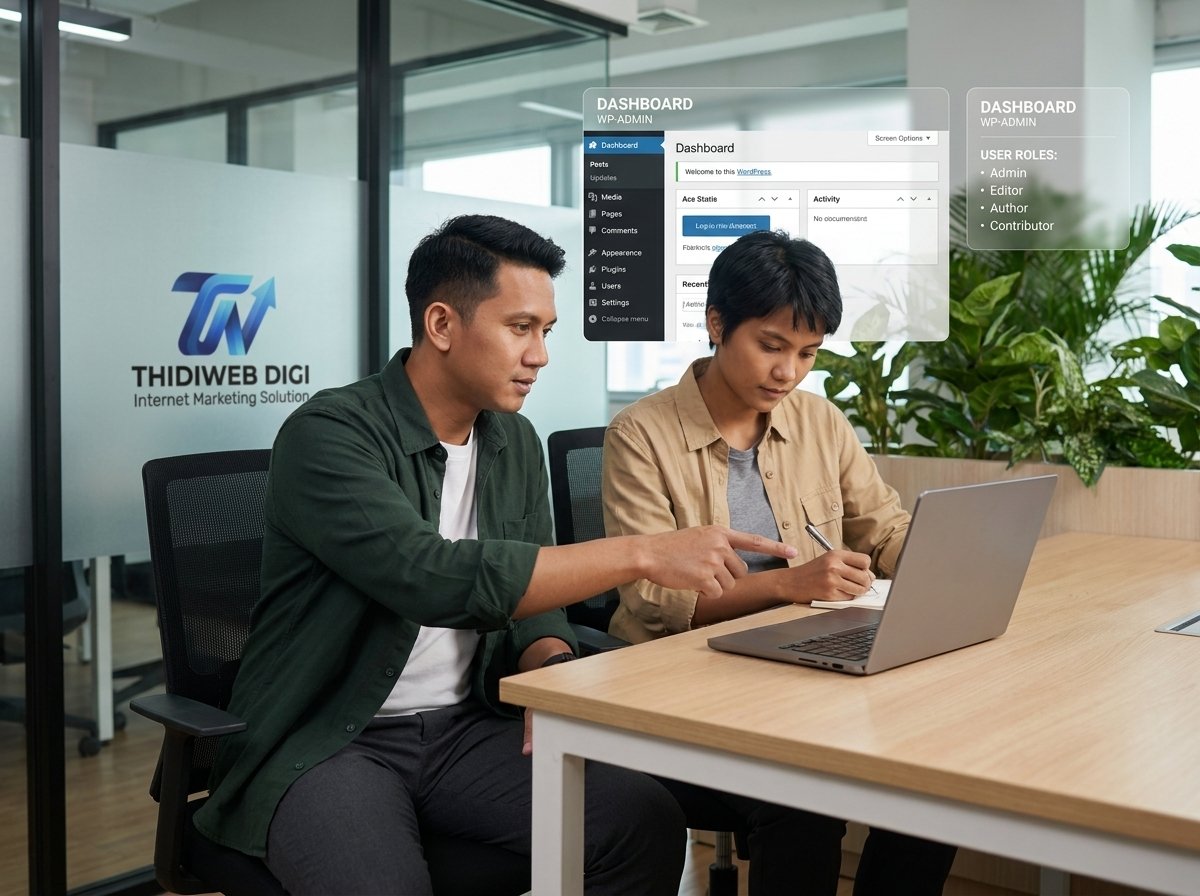
Halaman dashboard admin WordPress pada alamat /wp-admin adalah pusat kendali belakang layar untuk mengatur tampilan, menerbitkan konten, dan mengelola akun tim. Melalui ruang ini, pemilik usaha dapat memantau kondisi website, merapikan panel kerja, serta membatasi wewenang akses setiap karyawan.
Penataan ruang admin yang ringkas menekan risiko salah klik saat staf memperbarui informasi harian. Bagi karyawan baru yang sedang mempelajari cara menggunakan WordPress, penguasaan selalu dimulai dari pengenalan menu utama lalu menyembunyikan kotak informasi yang tidak dibutuhkan.
Cara Login ke Halaman WP-Admin
Halaman login ini baru dapat dibuka setelah nama domain, server hosting, dan sistem WordPress selesai terinstal—baik lewat fitur One-Click Installer di cPanel maupun disiapkan oleh tim pengembang. Selanjutnya, Anda cukup mengetik alamat domain diikuti akhiran /wp-admin atau /wp-login.php pada browser (misalnya: domainanda.com/wp-admin).
Masukkan nama pengguna dan kata sandi akun Anda untuk masuk ke tampilan utama Dashboard. Di sisi kiri layar, menu Posts, Media, Pages, dan Comments (moderasi komentar pengunjung) dipakai untuk rutinitas konten harian.
Sementara itu, kelompok menu teknis terdiri dari Appearance (mengatur tema, logo, dan menu navigasi), Plugins, Users, Tools, dan Settings. Kelompok menu teknis ini sebaiknya hanya disentuh oleh pengelola utama agar tampilan website tidak berubah tiba-tiba.
Mengatur Tampilan Area Admin agar Lebih Ringkas
Halaman awal /wp-admin sering dipenuhi kotak pengumuman dan banner promosi dari berbagai ekstensi yang memecah konsentrasi staf. Anda dapat mengubah tampilan area admin WordPress menjadi lebih rapi menggunakan dua fitur bawaan berikut tanpa perlu menambah plugin.
1. Menyembunyikan Modul Layar Melalui Screen Options
Klik tombol Screen Options (Opsi Layar) di pojok kanan atas halaman Dashboard utama. Hilangkan tanda centang pada modul yang tidak dibutuhkan tim penulis, seperti WordPress Events and News, Quick Draft, atau kotak status tambahan agar layar kerja tampil bersih.
2. Mengganti Skema Warna dan Bahasa Dashboard
Buka menu Users > Profile untuk memilih skema warna Admin Color Scheme (seperti Midnight, Ocean, atau Sunrise) yang nyaman di mata. Pada halaman yang sama, tiap staf bisa mengganti bahasa dashboard pribadinya tanpa memengaruhi bahasa halaman depan pengunjung.
Pembagian Hak Akses Pengguna (User Roles)
Hindari membagikan satu akun Administrator utama yang sama kepada seluruh staf admin atau karyawan magang. Terapkan pembagian hak akses sesuai jabatan (Role-Based Access Control / RBAC) lewat menu Users > Add New agar wewenang tiap personel terkontrol.
Kesalahan berbagi satu akun ini sering terjadi pada usaha konveksi seragam atau percetakan skala menengah yang merekrut admin baru untuk mengisi katalog dan artikel rutin. Karena belum paham menu teknis, staf tersebut tidak sengaja menonaktifkan plugin tema hingga halaman depan website berantakan berhari-hari.
Risiko salah klik semacam itu mudah dicegah dengan mengatur tingkatan hak akses (user role) WordPress secara tepat berikut ini.
1. Administrator (Pengelola Inti Sistem)
Akun ini memegang kendali penuh atas tema, instalasi plugin, pengaturan inti server, hingga penghapusan pengguna lain. Pastikan peran Administrator hanya dipegang pemilik usaha dan teknisi utama.
2. Editor (Pemimpin Redaksi Konten)
Berikan peran Editor kepada kepala tim konten yang bertugas memeriksa dan menerbitkan tulisan seluruh staf. Akun Editor leluasa mengelola artikel maupun halaman statis, tetapi terkunci dari menu Plugins, Appearance, dan Settings.
3. Author (Staf Penulis Internal)
Peran Author cocok bagi staf harian yang hanya bertugas menulis, proses upload gambar, dan menerbitkan artikel buatannya sendiri. Mereka tidak bisa menyentuh halaman profil perusahaan atau mengubah tulisan rekan kerja lainnya.
4. Contributor (Penulis Tamu atau Karyawan Magang)
Untuk penulis lepas atau peserta magang, peran Contributor paling aman karena mereka hanya bisa mengetik draf tulisan. Setiap draf akan masuk ke antrean tinjauan (Pending Review) sebelum disetujui Editor. Di luar empat peran redaksi itu, WordPress juga menyediakan peran Subscriber khusus bagi anggota atau pelanggan terdaftar yang hanya bisa mengelola profil akunnya tanpa akses mengedit konten.
Pengaturan Dasar Sebelum Mengisi Konten
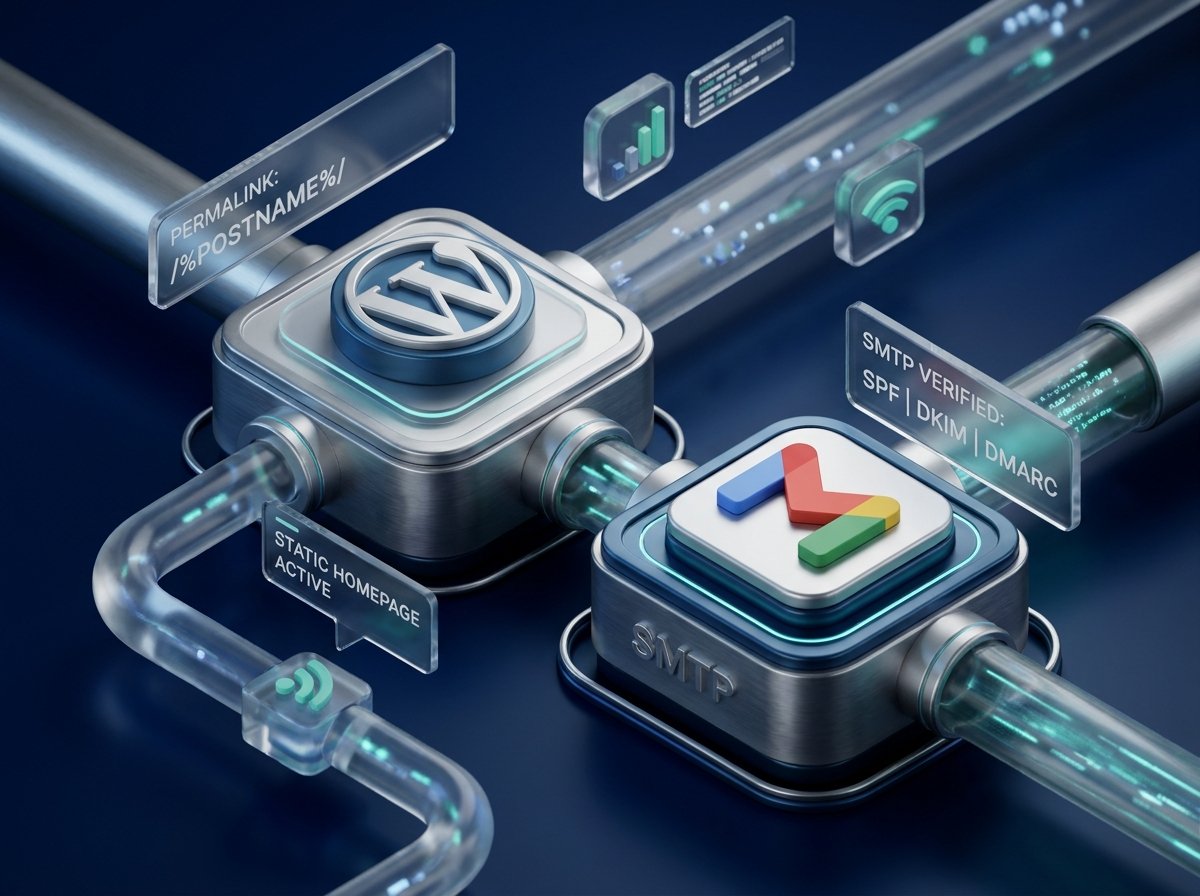
Tahap pengaturan awal di menu Settings berfungsi mengunci identitas merek, format alamat permanen halaman (Permalink), serta keandalan pengiriman email sistem. Memilih format alamat /%postname%/ sejak hari pertama membentuk struktur permalink SEO-friendly yang pendek dan mudah dikenali Google.
Sebelum mempraktikkan tutorial WordPress pemula dan menerbitkan halaman pertama, selesaikan tiga pengaturan dasar berikut. Mengubah struktur tautan setelah ratusan artikel terindeks berisiko memicu kerusakan alamat halaman secara massal (error 404 Not Found).
Mengatur Identitas Website dan Halaman Depan
Buka menu Settings > General lalu isi kolom Site Title dengan nama merek perusahaan dan Tagline dengan ringkasan bidang usaha Anda. Atur pula zona waktu (Timezone) ke UTC+7 (Jakarta), UTC+8 (Makassar), atau UTC+9 (Jayapura) agar jadwal terbit artikel selaras dengan jam kerja operasional.
Setelah itu, buka menu Settings > Reading dan pilih opsi A static page. Tetapkan halaman profil utama sebagai Homepage dan halaman daftar artikel sebagai Posts page, lalu pastikan kotak Discourage search engines from indexing this site tidak dicentang jika website sudah siap diindeks Google.
Mengubah Struktur Permalink agar Ramah Mesin Pencari
Instalasi standar WordPress terkadang masih memakai format URL bawaan berisi tanggal terbit atau angka acak seperti /?p=123. Alamat yang mencantumkan tahun dan tanggal terbit membuat artikel panduan cepat terlihat usang di mata calon pelanggan.
Masuklah ke menu Settings > Permalinks lalu pilih opsi Post name (https://domainanda.com/nama-halaman/) sebelum mulai mempublikasikan konten. Jika website Anda terlanjur memiliki banyak halaman lama berformat tanggal, pastikan perubahan format tersebut didampingi pengalihan 301 Redirect agar halaman lama tidak rusak.
Mengaktifkan Protokol SMTP untuk Pengiriman Email Sistem
Banyak pemilik usaha mengeluhkan bahwa pesan dari formulir kontak website atau permintaan penawaran harga tidak pernah masuk ke inbox email mereka. Masalah ini terjadi karena fungsi bawaan wp_mail() mengirim email langsung dari server hosting tanpa verifikasi keamanan resmi.
Usaha jasa percetakan undangan dan kemasan makanan, misalnya, bisa kehilangan puluhan permintaan cetak setiap bulan ketika notifikasi formulir pemesanan langsung diblokir filter anti-spam Gmail. Untuk mengatasinya, alihkan jalur pengiriman bawaan tersebut ke protokol email terverifikasi (Simple Mail Transfer Protocol / SMTP).
Karena fitur SMTP belum tersedia di menu bawaan WordPress, Anda cukup memasang satu plugin penghubung ringan seperti WP Mail SMTP atau FluentSMTP. Langkah penyambungannya dapat Anda ikuti melalui panduan pengaturan email SMTP Gmail agar setiap pesan calon pembeli langsung masuk ke kotak masuk utama.
Cara Mengisi Konten dan Memasukkan Gambar
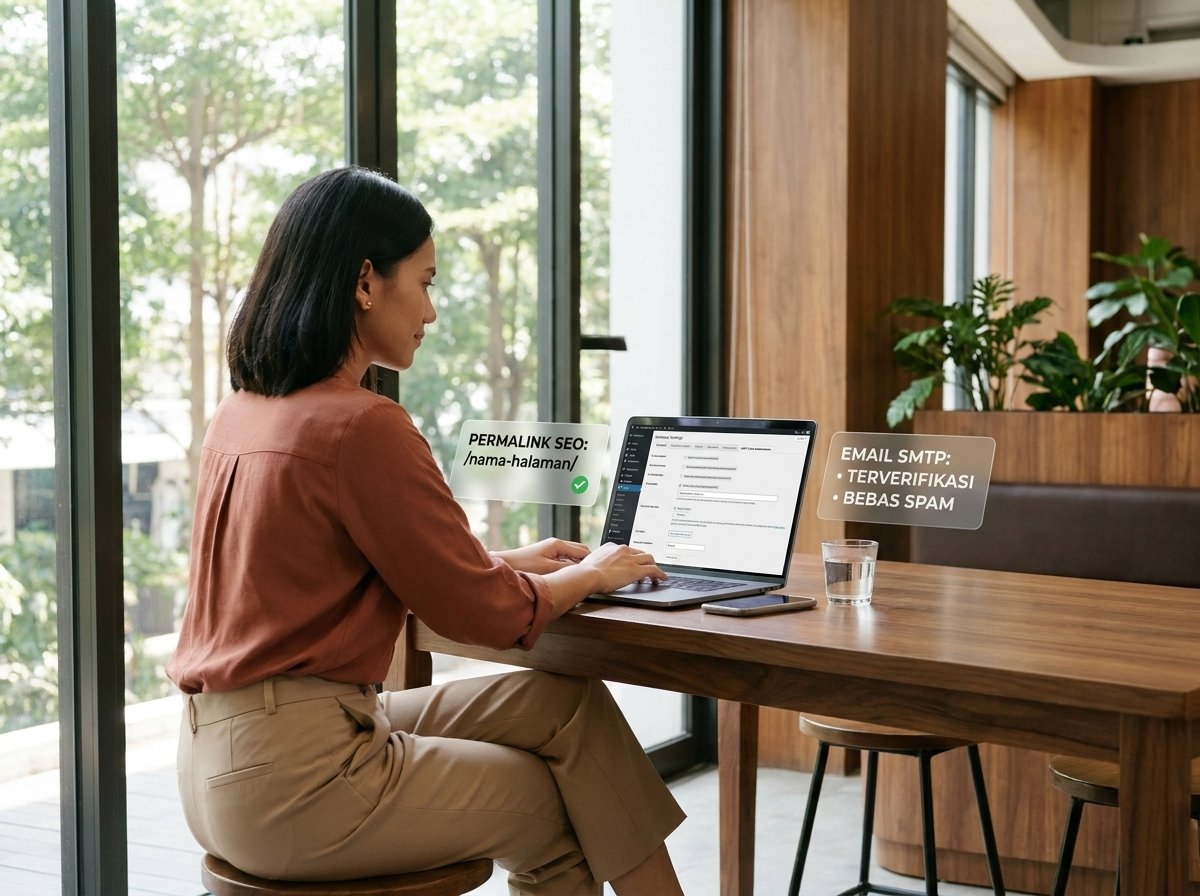
Seluruh aktivitas pengetikan naskah, penyusunan tabel spesifikasi, hingga penempatan foto dilakukan di ruang editor visual WordPress tanpa perlu menulis kode pemrograman. Susunan sub-judul yang runtut dan pelabelan gambar yang jelas membantu pembaca memahami layanan Anda sekaligus memudahkan Google mengenali isi halaman.
Sebelum mempraktikkan cara mengisi konten website untuk pertama kalinya, pastikan seluruh tim paham perbedaan post dan page di WordPress. Pemisahan fungsi ini menjaga navigasi menu utama dan arsip artikel edukasi tetap tertata rapi.
Perbedaan Halaman Statis (Pages) dan Artikel Blog (Posts)
Menu Pages > Add New dipakai saat Anda mempraktikkan cara membuat halaman di WordPress untuk informasi tetap, seperti Halaman Depan, Tentang Kami, Daftar Layanan, dan Hubungi Kami. Halaman berjenis Page menjadi fondasi menu navigasi utama dan tidak memakai pengelompokan Kategori maupun Tag.
Sebaliknya, menu Posts > Add New dirancang khusus untuk artikel edukasi, berita usaha, atau panduan yang tampil berurutan sesuai tanggal terbit. Setiap kali menayangkan Post baru, cukup centang tepat satu kategori topik yang paling relevan agar arsip kategori website tidak tumpang tindih.
Pada usaha katering nasi kotak dan prasmanan, daftar paket menu langganan serta profil dapur ditempatkan di Pages karena selalu dirujuk pembeli setiap hari, sedangkan artikel tips acara kantor dan dokumentasi pesanan diterbitkan lewat Posts di satu kategori khusus.
Menulis Konten dengan Gutenberg atau Classic Editor
WordPress memberi kebebasan memilih ruang kerja penulisan yang paling sesuai dengan kebiasaan staf redaksi dan kebutuhan penyajian informasi usaha Anda.
1. Menyusun Struktur Konten dan Tabel HTML di Gutenberg Editor
Secara bawaan, Gutenberg Block Editor memisahkan paragraf, sub-judul, gambar, dan daftar poin ke dalam blok terpisah dengan kode HTML yang ramping. Karena kolom judul paling atas otomatis menjadi heading H1, susunlah sub-judul H2, H3, dan H4 secara berurutan tanpa melompati tingkatan.
Saat menyalin draf naskah dari Microsoft Word atau Google Docs, biasakan memakai fitur Paste as Plain Text (Ctrl+Shift+V) agar kode format kotor tidak ikut terbawa. Selain itu, gunakan blok Table bawaan Gutenberg daripada upload screenshot tabel supaya data harga atau spesifikasi tetap tajam di ponsel dan mudah dibaca Google maupun asisten AI.
2. Beralih ke Tampilan Sederhana dengan Classic Editor
Jika staf kantor belum terbiasa dengan tampilan blok di Gutenberg untuk mengetik naskah panjang, Anda bisa memasang plugin resmi Classic Editor. Ekstensi ringan buatan tim WordPress ini mengubah ruang kerja menjadi satu kotak ketik sederhana mirip Microsoft Word.
Cara Memasukkan Gambar melalui Media Library
Langkah cara memasukkan gambar di WordPress dimulai dengan menambah blok Image di Gutenberg atau menekan tombol Add Media pada Classic Editor. Pilih tab Upload Files untuk menyimpan foto ke pustaka Media Library, lalu atur gambar sampul artikel melalui panel Featured Image di sisi kanan layar.
Sebelum proses upload ke server, ubah foto ke format ringan WebP dan usahakan ukuran filenya di bawah 100–150 KB memakai alat konversi atau kompresi otomatis. Beri nama file deskriptif dengan tanda hubung (contoh: panduan-dashboard-wordpress.webp), bukan nama bawaan kamera seperti IMG_001.jpg.
Setelah gambar masuk, segera isi kolom Alt Text (Teks Alternatif) yang tersedia pada panel pengaturan blok di sebelah kanan layar atau rincian file di Media Library. Tulis kalimat singkat yang menggambarkan isi foto secara akurat, misalnya “Tampilan menu pengaturan Permalink di dashboard WordPress”.
3 Plugin Wajib untuk Website WordPress
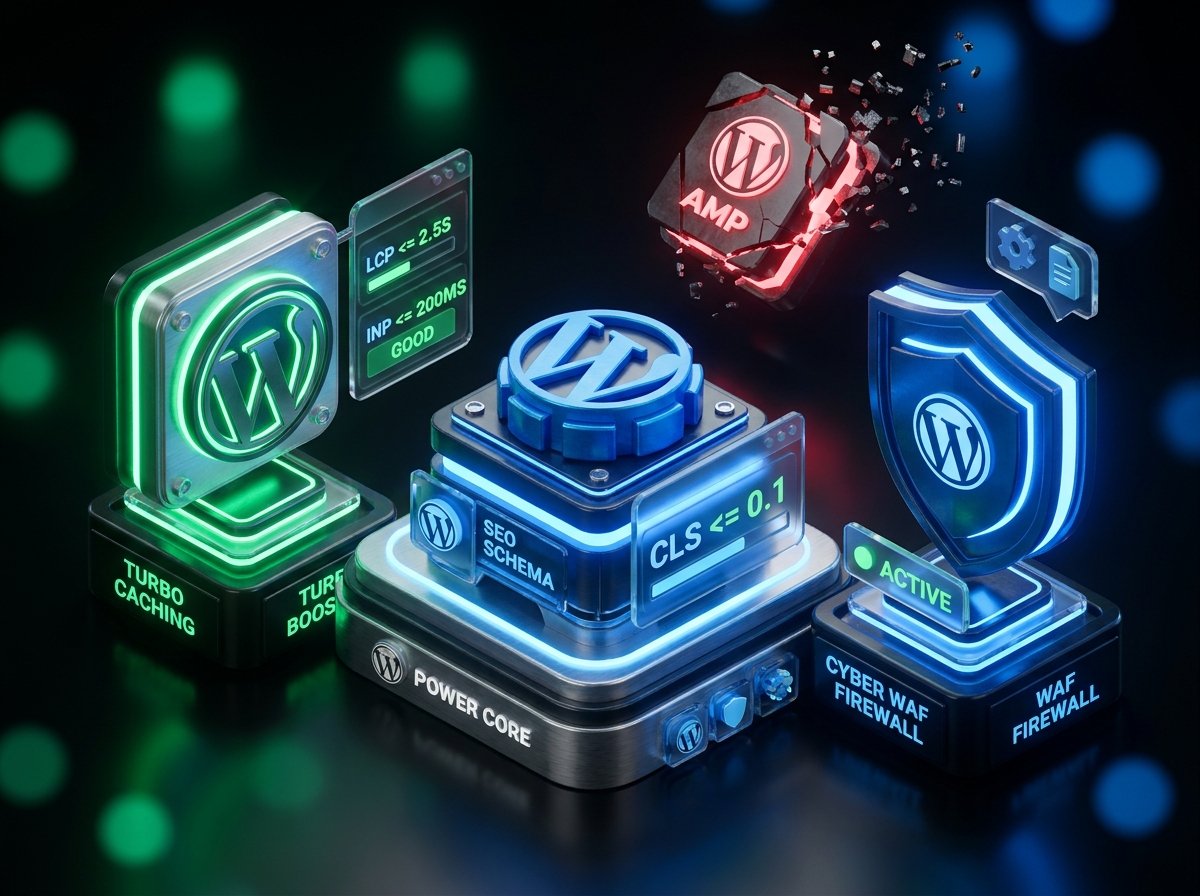
Di luar ekstensi fungsional sesuai kebutuhan usaha (seperti WooCommerce untuk toko online atau plugin SMTP untuk email), fondasi website WordPress sebaiknya difokuskan pada 3 pilar plugin wajib. Ketiga pilar tersebut meliputi pengakselerasi kecepatan (caching), pengelola SEO On-Page, dan benteng keamanan agar beban memori server tetap ringan.
Prinsip kerja yang ramping ini juga berarti Anda sebaiknya segera mencabut plugin AMP WordPress lama yang sudah tidak menjadi syarat peringkat Google. Hindari menumpuk puluhan plugin kosmetik dan prioritaskan tiga rekomendasi plugin WordPress inti berikut ini.
1. Plugin Caching dan Optimasi Performa
Secara bawaan, mesin WordPress memanggil data dari database setiap kali pengunjung membuka satu halaman. Plugin caching menyimpan salinan halaman menjadi file HTML statis agar server langsung menampilkannya tanpa mengulang proses komputasi dari awal.
Selain mempercepat waktu muat, ekstensi ini merampingkan ukuran file CSS serta menunda pemuatan skrip JavaScript non-utama. Anda cukup memilih salah satu plugin terbaik seperti WP Rocket, LiteSpeed Cache (khusus server LiteSpeed), atau Perfmatters.
2. Plugin Optimasi SEO On-Page
Gunakan tepat satu plugin optimasi pencarian terpercaya seperti Yoast SEO untuk mengatur Judul SEO, Deskripsi Meta, URL kanonikal, serta pembuatan XML sitemap otomatis. Ekstensi ini juga menanam skema data terstruktur JSON-LD di balik layar agar profil usaha dikenali presisi oleh Google.
Jangan pernah mengaktifkan dua plugin SEO sekaligus ataupun memasang modul serbaguna yang berat. Benturan kode meta ganda dari dua ekstensi justru merusak indeksasi halaman website perusahaan.
3. Plugin Keamanan Siber (Firewall)
Sebagai CMS terpopuler di dunia, halaman login WordPress dan jalur xmlrpc.php sering menjadi target percobaan tebak sandi massal (brute force). Tanpa perlindungan berlapis terhadap ancaman hacker website, bot peretas bisa membanjiri server hingga memicu gangguan akses (downtime).
Anda dapat memadukan plugin proteksi seperti Wordfence Security bersama penyaring traffic serangan siber (Web Application Firewall / WAF) dari Cloudflare serta mengaktifkan verifikasi login dua langkah (2FA). Pemakaian Cloudflare WAF di lapisan luar sangat membantu meringankan beban server, terutama pada paket shared hosting ekonomis dibanding hanya mengandalkan pemindaian plugin keamanan lokal.
Mengapa Plugin Google AMP Tidak Lagi Diperlukan?
Dahulu, banyak pemilik web memasang teknologi halaman seluler dipercepat (Accelerated Mobile Pages / AMP) karena menjadi syarat karusel berita Google sejak 2016 hingga resmi dicabut pada 2021. Saat ini, Google telah memensiunkan keistimewaan peringkat AMP sebagaimana tercatat pada panduan resmi Google Search Central.
Mempertahankan plugin AMP WordPress sekarang justru sering merusak tata letak, menyembunyikan menu, hingga memotong tombol formulir dan WhatsApp. Sebagai pengganti plugin Google AMP di WordPress, standar industri beralih penuh pada desain responsif seluler murni yang lulus evaluasi Core Web Vitals.
Evaluasi kesehatan halaman dari Google ini mengukur kecepatan tampilnya elemen utama layar (Largest Contentful Paint / LCP ≤ 2,5 detik). Selain itu, Google memeriksa kestabilan tata letak agar elemen tidak bergeser mendadak saat dibuka (Cumulative Layout Shift / CLS ≤ 0,1).
Aspek ketiga menilai kecepatan respons halaman saat disentuh pengguna lewat metrik Interaction to Next Paint (INP ≤ 200 milidetik). Sejak Maret 2024, standar Core Web Vitals INP WordPress ini resmi menggantikan metrik lama First Input Delay (FID) mengacu pada standar metrik INP Web.dev.
Untuk membantu menekan skor INP, WordPress sejak versi 6.3 sudah mendukung strategi pemuatan skrip defer/async secara bawaan. Fitur ini menunda pemuatan kode non-utama agar tombol di layar langsung merespons begitu disentuh pengunjung.
📐 Rumus 1: Kalkulasi Total Latensi Interaction to Next Paint (INP) WordPress:
Total Latensi INP (milidetik) = Input Delay (ms) + Processing Duration (ms) + Presentation Delay (ms)
Ambil contoh simulasi pada sebuah toko mebel yang menumpuk 25 plugin tidak esensial dan masih mengaktifkan plugin AMP lama. Pelanggan mengeluh tombol pilihan ukuran dan warna kursi terasa macet saat disentuh lewat ponsel.
Ketika diukur, antrean skrip menghasilkan Input Delay 190 ms, Processing Duration 280 ms, dan Presentation Delay 130 ms. Total latensinya mencapai 190 + 280 + 130 = 600 milidetik dan berstatus Buruk (Poor) karena melampaui batas 500 ms.
Setelah tim teknis memangkas ekstensi ke 3 pilar plugin fondasi, mencabut AMP, serta menerapkan optimasi kecepatan website dan skrip defer/async, antrean beban turun tajam. Nilai Input Delay menjadi 30 ms, Processing Duration 70 ms, dan Presentation Delay 40 ms.
Total latensi akhir terpangkas menjadi 30 + 70 + 40 = 140 milidetik sehingga lulus di bawah ambang ideal 200 ms. Artinya, respons tombol menjadi 460 ms lebih cepat atau mengalami penurunan latensi sebesar 76,67%.
Mengembangkan WordPress Menjadi Toko Online

Setelah menguasai dasar-dasar WordPress, Anda bisa mengembangkan website profil perusahaan menjadi toko online (e-commerce) melalui plugin resmi WooCommerce. Sistem ini menyediakan modul katalog barang, keranjang belanja, hitungan ongkos kirim, hingga rekapitulasi pesanan.
Dengan memiliki website toko online sendiri, perusahaan memegang database pelanggan secara utuh tanpa terbebani potongan komisi transaksi seperti di marketplace. Agar transaksi berjalan lancar saat pengunjung ramai, tim operasional perlu menguasai dua fondasi utama berikut ini.
Menata Struktur Katalog dan Visual Produk
WooCommerce memisahkan katalog ke dalam produk tunggal (Simple Product) dan produk bervariasi (Variable Product) yang memuat pilihan ukuran, warna, atau berat kemasan. Pada usaha sepatu lokal, satu model sepatu dengan 5 ukuran (39–43) dan 3 warna cukup dimasukkan sebagai satu Variable Product agar URL halaman tidak ganda.
Pengelola toko juga wajib menyeragamkan ukuran dan proporsi foto (misalnya persegi 1:1) agar etalase rapi serta cepat dimuat di ponsel. Rincian penyusunan atribut katalog ini dapat Anda pelajari lebih dalam pada panduan dasar WooCommerce.
Mengatur Gerbang Pembayaran, Kurir Pengiriman, dan Stok Barang
Setelah katalog siap, sambungkan toko online dengan payment gateway agar pelanggan bisa melunasi tagihan otomatis lewat Virtual Account, dompet digital, maupun QRIS. Hubungkan pula modul ongkos kirim ekspedisi Indonesia dari tingkat provinsi hingga kecamatan.
WooCommerce juga melacak stok otomatis berbasis kode unik barang gudang (Stock Keeping Unit / SKU) sesuai langkah pengaturan dan konfigurasi WooCommerce. Perlu diingat, fitur transaksi dinamis WooCommerce membutuhkan kapasitas prosesor (CPU) dan memori (RAM) server lebih lega dibanding website profil biasa.
Estimasi Biaya Membuat Website Sendiri vs Jasa Profesional
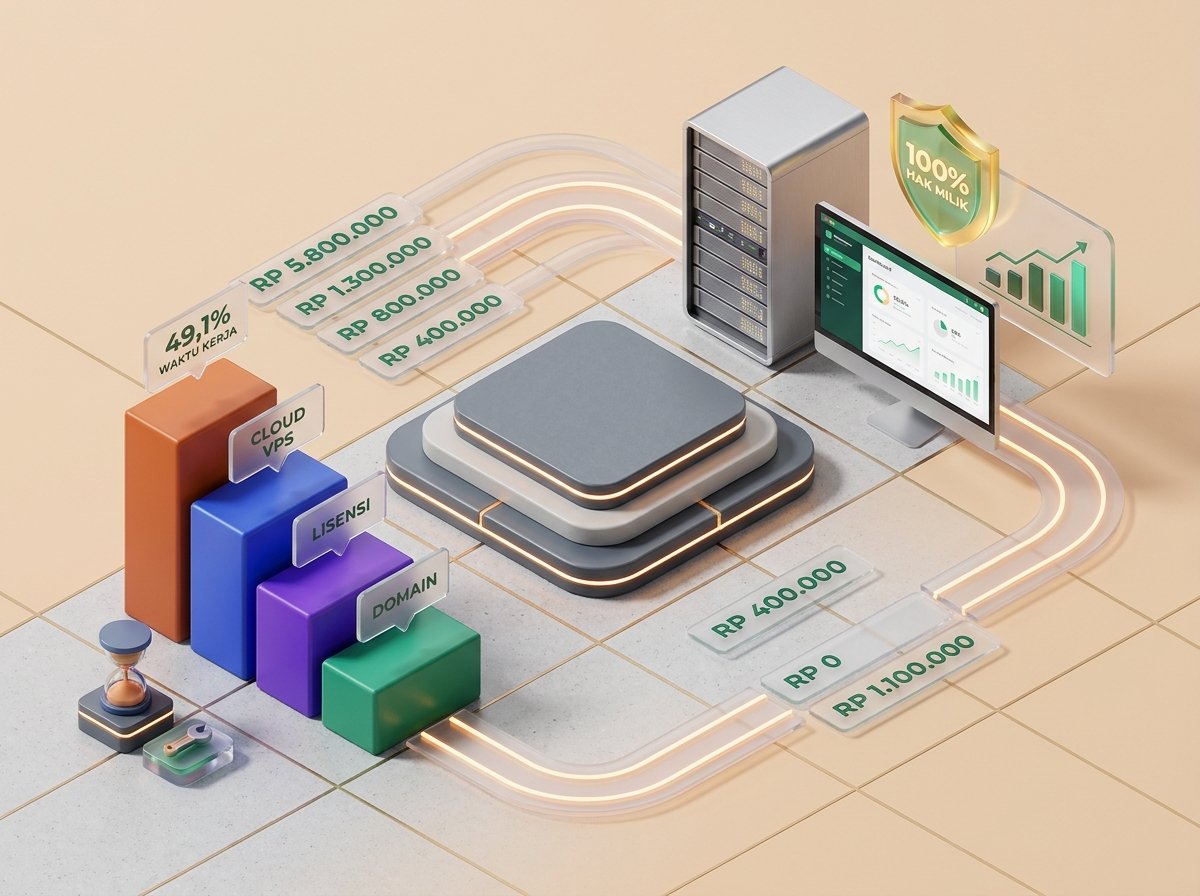
Merakit website WordPress sendiri sepintas tampak lebih hemat karena pengeluaran awalnya hanya untuk sewa domain dan server. Meski begitu, Anda tetap harus meluangkan waktu belajar teknis serta rutin menjalankan cara backup website demi keamanan data.
Bagi pemilik usaha yang ingin membandingkan opsi instan berbasis kecerdasan buatan sebelum memutuskan, Anda juga dapat meninjau cara membuat website dengan AI. Namun untuk kebutuhan website bisnis jangka panjang, pastikan Anda menghitung total beban biaya tahun pertama secara objektif.
Rincian Komponen Biaya Infrastruktur Tahunan dan Beban Waktu Belajar
Saat merakit website perusahaan sendiri, pengeluaran mencakup registrasi domain, sewa server penentu kecepatan respons awal (Time to First Byte / TTFB), hingga lisensi tema dan plugin resmi. Jika traffic pengunjung meningkat, banyak perusahaan memilih server VPS daripada shared hosting biasa demi kestabilan akses.
📊 Simulasi Estimasi Praktis Total Biaya Kepemilikan (TCO) Pembuatan Website Sendiri Tahun Pertama:
TCO Pembuatan Website Sendiri = Biaya Domain Tahunan + Biaya Server Hosting/VPS + Biaya Lisensi Tema & Plugin Premium + (Jam Kerja Konfigurasi × Nilai Produktivitas per Jam)
Untuk skala UMKM pemula yang memiliki waktu luang, biaya tunai awal memang bisa ditekan mulai sekitar Rp500.000 hingga Rp1.500.000 memakai shared hosting standar. Namun, gambaran berbeda muncul pada simulasi usaha jasa kontraktor renovasi rumah yang ingin merakit website korporasi berkapasitas tinggi setara standar agensi.
Saat artikel ini dibuat, usaha tersebut mengeluarkan biaya domain .co.id sebesar Rp250.000/tahun, server Cloud VPS Rp2.400.000/tahun, dan lisensi tema serta plugin optimasi Rp1.500.000/tahun. Subtotal biaya tunai infrastrukturnya sudah mencapai Rp250.000 + Rp2.400.000 + Rp1.500.000 = Rp4.150.000.
Di luar biaya tunai itu, tim internal harus menyisihkan 40 jam kerja (asumsi nilai produktivitas Rp100.000/jam atau setara Rp4.000.000) untuk belajar pengaturan /wp-admin, menyambungkan email SMTP, dan merapikan tampilan ponsel. Total beban riil tahun pertamanya menjadi Rp4.150.000 + Rp4.000.000 = Rp8.150.000.
Nilai tersebut setara dengan anggaran paket pembuatan website Company Profile kelas menengah (Rp5.000.000 hingga Rp15.000.000). Bedanya, memakai jasa profesional memberi sistem siap pakai dari praktisi tanpa mengorbankan 40 jam kerja produktif tim Anda.
Mengenal Sistem Website Sewa vs Hak Milik Penuh (Waspadai Satu Hosting untuk Banyak Klien)
Di luar sana, masih banyak penyedia menawarkan paket pembuatan website perusahaan dengan harga miring di bawah rasionalitas pasar. Sebagai patokan objektif saat artikel ini dibuat, biaya langganan domain resmi dan satu akun hosting bisnis terisolasi saja mencapai sekitar Rp500.000 hingga satu jutaan rupiah per tahun.
Jika Anda menemui tawaran pembuatan website terima beres seharga Rp300.000 sampai Rp500.000 yang lebih murah dari modal server tahunannya, perhatikan dua risiko teknis di baliknya.
1. Ditempatkan pada Server Murah Berkapasitas Sangat Kecil
Kemungkinan pertama, file website Anda dipasang pada hosting kelas bawah dengan jatah CPU dan RAM yang sangat sempit. Akibatnya, halaman melambat dan server mudah mengalami gangguan akses (down) ketika dikunjungi puluhan calon pembeli secara bersamaan.
2. Digabungkan Bersama Banyak Klien dalam Satu Akun Server
Kemungkinan kedua, website Anda ditumpuk bersama puluhan website klien lain di satu akun shared hosting tunggal demi menekan biaya vendor. Praktik inilah yang membuat penyedia enggan menyerahkan akses cPanel, sehingga Anda tidak bisa mengekspor database atau pindah server tanpa biaya tambahan.
Pertanyaan yang Sering Diajukan (FAQ) Tentang WordPress
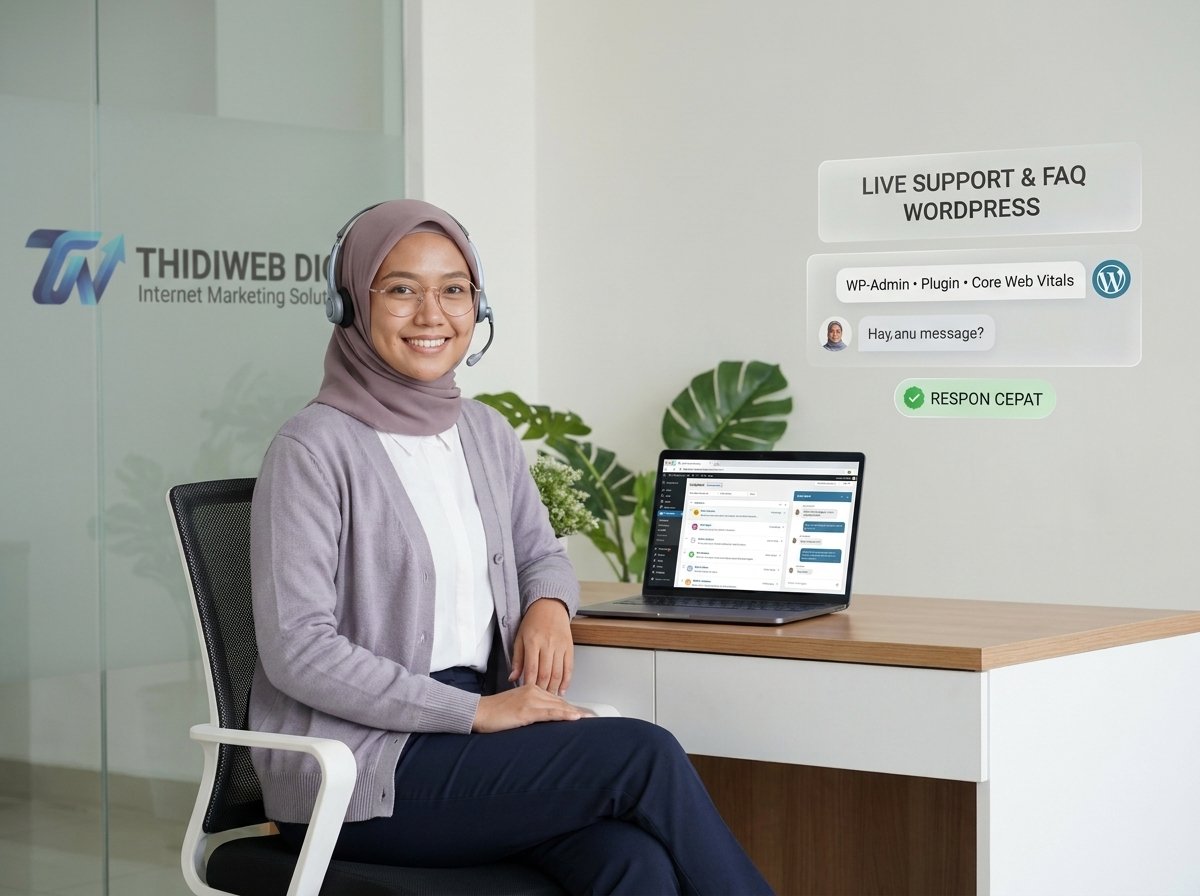
Berikut rangkuman jawaban lugas atas pertanyaan yang paling sering diajukan pemilik usaha dan tim pengelola website saat mempelajari pengoperasian dasar WordPress.
Bangun Website WordPress Cepat dengan Hak Milik Penuh
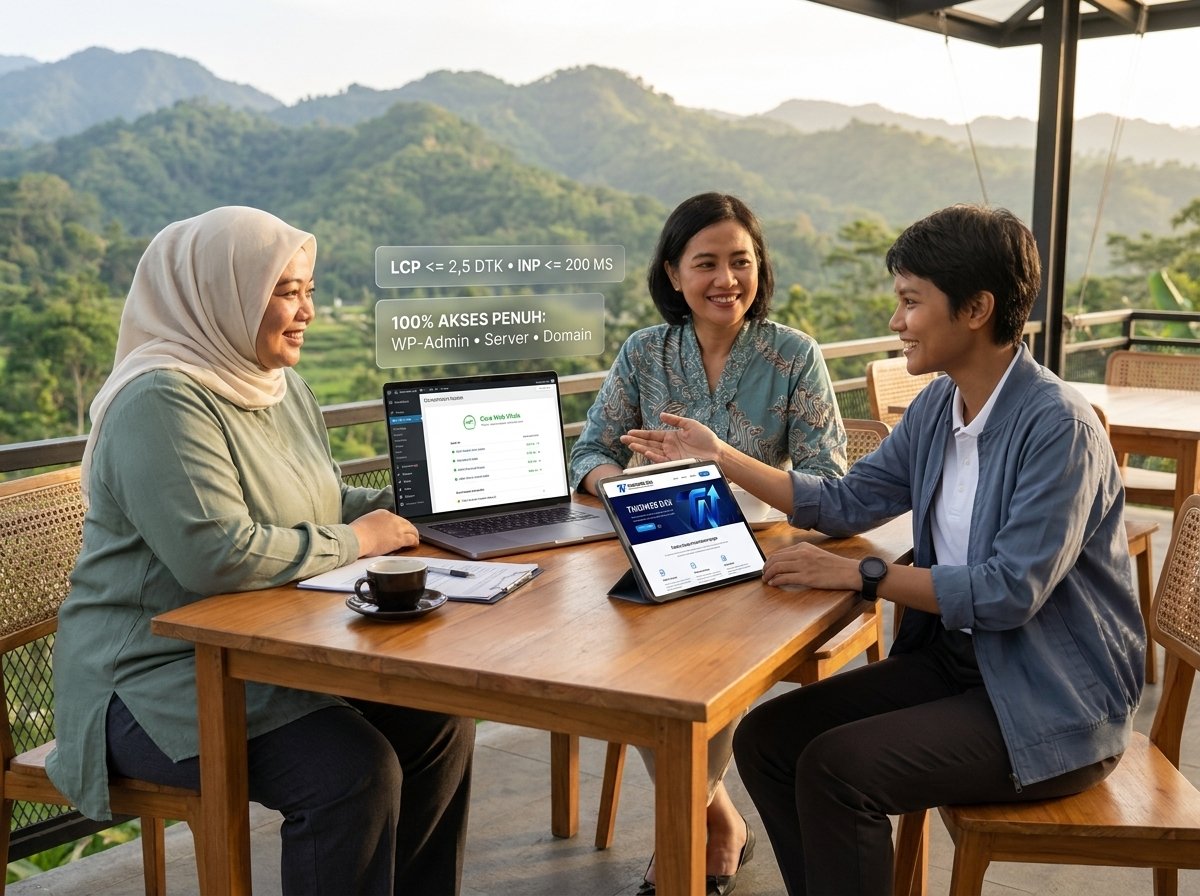
Sebagai mitra solusi internet marketing yang mengelola infrastruktur web sejak tahun 2008, Thidiweb Digi merancang setiap website bisnis di akun server terisolasi secara eksklusif. Kami memadukan WordPress.org dengan kerangka tema ringan agar lulus standar Core Web Vitals (LCP ≤ 2,5 detik dan INP ≤ 200 milidetik), lengkap dengan jalur email SMTP resmi serta proteksi keamanan berlapis sejak hari pertama.
Melalui layanan jasa pembuatan website terima beres, Thidiweb Digi menyerahkan 100% kedaulatan aset digital secara utuh—mulai dari akun Super Administrator /wp-admin, akses penuh panel server (cPanel/VPS), hingga registrasi domain atas nama perusahaan Anda. Silakan hubungi tim konsultan kami melalui fitur chat admin untuk mendiskusikan spesifikasi website profil perusahaan maupun toko online Anda.




Terimakasih kak. Menurut saya penjelasan mengenai Dasar CMS WordPress Yang Wajib Diketahui ini sangat sesuai untuk level pemula sperti saya. Perkenalkan kak, nama saya Susi Susanti dari ISB Atma Luhur
Terima kasih juga sudah berkunjung…dan semoga ilmunya bertambah terus…. salam kenal juga…. ^^