

Cara Menggunakan Google Analytics (GA4): Panduan Memasang dan Membaca Data Trafik

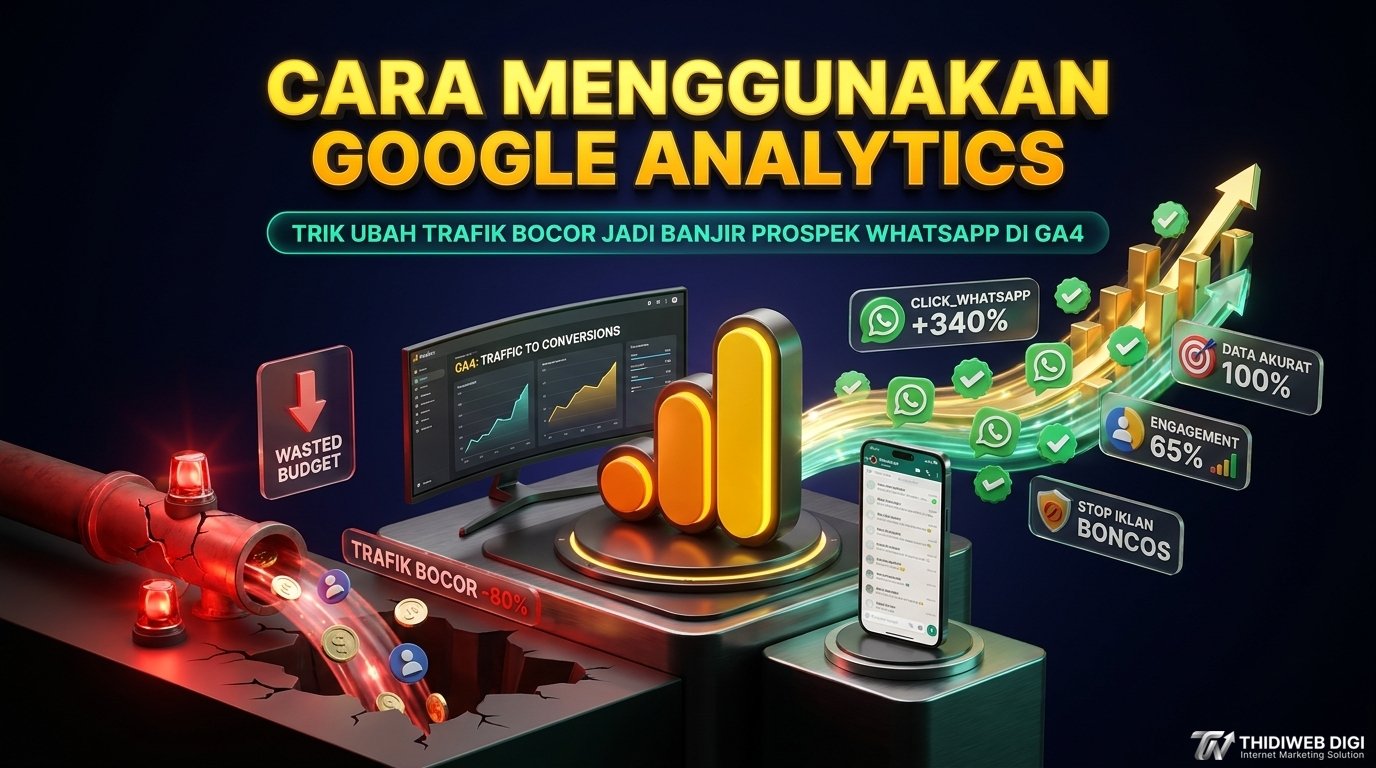
Memahami cara menggunakan google analytics adalah langkah teknis untuk merekam perilaku pengunjung website secara akurat melalui platform analitik web generasi keempat atau Google Analytics 4 (GA4). Sistem ini bekerja menggunakan pelacakan kode berbasis peristiwa untuk memantau interaksi halaman secara langsung. Setiap properti standar mampu merekam hingga 30 peristiwa utama dengan masa simpan data historis maksimal 14 bulan.
Apa Itu Google Analytics 4 dan Mengapa Berbeda dari Versi Lama?
GA4 adalah layanan analitik gratis dari Google untuk memantau jumlah kunjungan, sumber trafik, dan perilaku calon pembeli di website maupun aplikasi. Berbeda dari sistem analitik generasi ketiga atau Universal Analytics (UA) yang telah dihentikan Google, versi terbaru ini tidak sekadar menghitung tampilan halaman statis. Seluruh aktivitas pengunjung kini dicatat secara presisi melalui model data berbasis peristiwa.
Perubahan fondasi perekaman ini menjadikan fungsi Google Analytics jauh lebih tajam dalam memetakan perjalanan calon pelanggan perusahaan Anda. Setiap interaksi mikro seperti menggulir layar, memutar video profil, menyimpan katalog harga, hingga menekan tombol konsultasi dihitung sebagai satu peristiwa mandiri. Pemilik usaha dapat mengetahui halaman mana yang menghasilkan prospek nyata daripada sekadar melihat keramaian semu.
Prinsip Utama Analitik Berbasis Peristiwa:
Data trafik yang tinggi tanpa pemetaan peristiwa utama hanyalah angka statistik pasif. Keberhasilan pengelolaan website diukur dari seberapa efektif setiap kunjungan halaman berubah menjadi interaksi bernilai ekonomi bagi perusahaan Anda.
Untuk memudahkan Anda memahami manfaat Google Analytics untuk bisnis sejak penghentian versi lama, tabel berikut merangkum perbedaan arsitektur teknis antara kedua generasi analitik tersebut.
Evolusi Evaluasi Trafik Website Pasca-Penutupan Alexa Rank Checker
Pada masa lalu, banyak pemilik usaha mengandalkan layanan Alexa Rank Checker untuk memeriksa peringkat popularitas domain dibandingkan pesaing. Sejak layanan tersebut resmi ditutup secara permanen, metode estimasi pihak ketiga tidak lagi relevan dijadikan acuan bisnis. Penilaian masa lalu hanya mengandalkan sampel sempit ekstensi browser, sehingga angkanya mudah dimanipulasi dan tidak mencerminkan transaksi riil.
Sebagai pengganti Alexa Rank untuk cek trafik yang valid saat artikel ini dibuat, evaluasi industri kini mengandalkan data pihak pertama. Melalui GA4, Anda dapat mengaktifkan fitur tolok ukur industri atau Benchmarking langsung pada kartu ringkasan dasbor untuk membandingkan persentil performa terhadap pesaing sejenis. Kombinasikan fitur tersebut dengan validasi impresi dan klik organik nyata dari Google Search Console.
Persiapan dan Cara Daftar Google Analytics 4 untuk Pemula maupun Bisnis

Prosedur cara daftar Google Analytics dirancang menggunakan struktur hierarki tiga tingkat yang terdiri atas Akun Organisasi, Properti Aset Digital, dan Aliran Data. Satu akun organisasi mampu menampung hingga 2.000 properti sekaligus untuk memfasilitasi perusahaan yang mengelola banyak unit usaha. Tahap persiapan ini wajib dikonfigurasi secara cermat agar pencatatan waktu dan mata uang selaras dengan pembukuan.
Langkah Pembuatan Akun, Properti, dan Penyesuaian Mata Uang Rupiah
Langkah pertama dimulai dengan mengakses halaman resmi portal Google Analytics menggunakan alamat email korporasi perusahaan Anda. Klik tombol mulai pengukuran, masukkan nama perusahaan pada kolom nama akun, lalu centang opsi berbagi data tolok ukur industri. Pastikan hak akses administrator utama dipegang langsung oleh email pemilik usaha agar kedaulatan aset data historis tetap aman.
Tahap berikutnya adalah membuat properti baru dengan memasukkan nama domain bisnis serta memilih lokasi negara Indonesia. Ubah zona waktu pelaporan sesuai domisili operasional perusahaan (WIB, WITA, atau WIT) dan ganti mata uang menjadi Rupiah (IDR). Penyelarasan zona waktu ini memastikan pergantian hari pada laporan analitik bertepatan persis dengan tengah malam di wilayah kerja Anda.
Konfigurasi Aliran Data Web dan Pengukuran Otomatis
Setelah memilih kategori industri, sistem akan meminta Anda menentukan platform aliran data atau Data Stream antara Website, Android, atau iOS. Pilih opsi Web, lalu ketikkan alamat tautan halaman atau Uniform Resource Locator (URL) domain Anda secara teliti. Pastikan protokol enkripsi https:// serta awalan www atau tanpa www sudah sesuai agar tidak memicu masalah GA4 tidak merekam data.
Sebelum menekan tombol pembuatan aliran data, pastikan sakelar pengukuran otomatis atau Enhanced Measurement berada dalam posisi aktif sesuai panduan properti Google Analytics. Fitur ini otomatis merekam guliran halaman 90%, klik tautan keluar, pencarian internal, interaksi video, serta aktivitas download dokumen. Selanjutnya, salin kode identitas pengukuran atau Measurement ID berformat G-XXXXXXXXXX di pojok kanan atas layar.
Cara Memasang Google Analytics 4 di Website dan WordPress

Memilih metode cara memasang Google Analytics yang tepat sangat menentukan kecepatan muat halaman serta fleksibilitas pelacakan tombol konversi bisnis Anda. Terdapat tiga jalur instalasi teknis yang umum digunakan di Indonesia sendiri, mulai dari wadah manajemen tag terpusat, penggunaan plugin, hingga penyisipan skrip manual. Setiap metode memberikan dampak berbeda terhadap beban kerja server website.
Agar Anda dapat menentukan jalur implementasi yang paling aman bagi infrastruktur website perusahaan, simak perbandingan teknis ketiga metode pemasangan tersebut pada tabel berikut.
Metode 1: Cara Memasang GA4 Menggunakan Google Tag Manager
Pendekatan terbaik yang paling direkomendasikan secara arsitektur web adalah menggunakan sistem manajemen tag terpusat atau Google Tag Manager (GTM). Dengan metode ini, website cukup memuat satu wadah kontainer asinkron berformat GTM-XXXXXX sesuai standar pada dokumentasi kontainer Tag Manager. Seluruh skrip analitik dan piksel iklan dikendalikan dari awan sehingga kecepatan muat halaman tetap ringan.
Setelah kode kontainer terpasang di bagian <head> dan <body> website, buka dasbor GTM lalu pilih menu Tags > New > Google Analytics: Google Tag. Masukkan kode G-XXXXXXXXXX pada kolom identitas tag dan pilih pemicu Initialization – All Pages agar aktif di seluruh halaman. Jalankan fitur Preview Mode untuk menguji pemicu sebelum menekan tombol Submit.
Metode 2: Cara Pasang Google Analytics di WordPress dengan Plugin
Bagi pengelola sistem manajemen konten atau Content Management System (CMS) WordPress yang menginginkan cara pasang Google Analytics di WordPress secara instan, instalasi dapat memakai plugin Site Kit by Google. Masuklah ke menu Plugins > Add New di dasbor admin WordPress untuk mengaktifkan plugin tersebut. Hubungkan plugin dengan akun Google Anda agar skrip pelacakan terpasang otomatis.
Meskipun praktis bagi pemula, Anda wajib mewaspadai dampak penambahan plugin berukuran besar terhadap konsumsi memori server dan beban database WordPress. Selain itu, fitur penundaan JavaScript yang terlalu agresif pada plugin pengoptimal cache sering memblokir pengiriman sinyal analitik. Jika sudah memasang GA4 melalui GTM, jangan mengaktifkan kode analitik lagi di plugin agar tidak terjadi pencatatan ganda.
Metode 3: Pemasangan Kode Pelacakan Manual di Header Website
Metode ketiga dilakukan dengan menyalin skrip global gtag.js dari menu Data Streams > View tag instructions > Install manually pada dasbor analitik Anda. Tempelkan potongan skrip tersebut tepat setelah tag pembuka <head> di struktur kode website. Pada WordPress, hindari menempelkan kode langsung di dalam file header.php tema utama karena akan terhapus saat tema diperbarui.
Jika Anda memilih jalur pemasangan manual, gunakan fitur kolom Custom Header Script pada pengaturan tema atau pasang melalui tema anak (Child Theme). Langkah ini menjamin kode gtag.js tetap bertahan saat pembaruan sistem berlangsung sekaligus mencegah kerusakan kode PHP. Pastikan hanya ada satu kode pelacakan aktif di dalam <head> agar metrik sesi kunjungan tetap murni.
Empat Pengaturan Kalibrasi Wajib Setelah Memasang Google Analytics 4

Banyak panduan Google Analytics pemula menganggap proses instalasi selesai begitu angka pengunjung mulai terlihat di layar laporan waktu nyata. Kenyataannya, setelan bawaan pada properti baru memiliki batasan penyimpanan yang dapat menghapus rekam jejak analisis bisnis secara otomatis. Segera setelah kode pelacakan aktif, Anda wajib mengeksekusi empat pengaturan kalibrasi di bawah ini.
Mengubah Masa Simpan Retensi Data dari 2 Bulan Menjadi 14 Bulan
Secara bawaan, properti standar versi gratis hanya menyimpan data detail tingkat peristiwa dan pengguna selama 2 bulan saja. Jika setelan ini dibiarkan, data yang berusia lebih dari 60 hari akan terhapus otomatis oleh sistem Google. Akibatnya, Anda tidak dapat melakukan analisis perbandingan perilaku konsumen secara tahunan pada menu laporan kustom (Explore).
Segera buka menu Admin > Data collection and modification > Data retention di pojok kiri bawah dasbor analitik Anda. Ubah pilihan Event data retention menjadi batas maksimal 14 bulan, lalu klik tombol simpan. Jika perusahaan membutuhkan pengarsipan data mentah di atas 14 bulan, hubungkan properti dengan Google BigQuery melalui menu Product links.
Mengaktifkan Google Signals untuk Pelacakan Lintas Perangkat
Calon pelanggan perusahaan sering kali mencari informasi awal melalui smartphone, lalu menyelesaikan pengisian formulir pemesanan melalui komputer kantor keesokan harinya. Tanpa kalibrasi tambahan, sistem analitik akan mencatat kedua kunjungan tersebut sebagai dua orang asing yang berbeda.
Untuk menyatukan perjalanan lintas perangkat tersebut, masuklah ke menu Admin > Data collection and modification > Data collection pada dasbor properti Anda. Aktifkan sakelar pengumpulan data Google Signals dan setujui persyaratan privasi yang ditampilkan. Fitur ini membantu sistem mengenali perjalanan satu calon pelanggan yang sama di berbagai perangkat secara presisi.
Menghubungkan Properti dengan Google Search Console
Tanpa integrasi eksternal, dasbor analitik tidak akan menampilkan kata kunci pencarian organik apa saja yang diketik pengguna sebelum masuk ke website Anda. Buka menu Admin > Product links > Search Console links untuk menautkan properti Anda dengan alat pemantau indeksasi pencarian atau Google Search Console (GSC). Ikuti tahapan otorisasi sesuai integrasi resmi Search Console hingga status tautan terverifikasi.
Setelah kedua platform terhubung, masuklah ke menu Reports > Library dan publikasikan koleksi laporan Search Console agar tampil di bilah navigasi kiri. Bagi Anda yang belum memverifikasi kepemilikan domain pada alat webmaster tersebut, silakan pelajari langkah penyiapannya melalui panduan Search Console yang telah kami susun secara terpisah.
Penerapan Google Consent Mode v2 untuk Pemodelan Privasi Data
Meningkatnya standar perlindungan privasi data menuntut pemilik website menyesuaikan cara kerja skrip pelacakan terhadap persetujuan banner cookie pengunjung. Melalui implementasi Google Consent Mode v2, tag analitik dan iklan akan menyesuaikan perilakunya secara dinamis berdasarkan izin yang diberikan setiap pengguna saat membuka halaman.
Ketika pengunjung menolak penyimpanan cookie analitik, sistem tetap mengirimkan sinyal dasar anonim tanpa cookie ke server Google. Sinyal anonim tersebut kemudian diolah menggunakan pemodelan perilaku berbasis pembelajaran mesin untuk mengisi celah kehilangan data atribusi konversi secara akurat dan sah.
Cara Menggunakan Google Analytics 4 untuk Membaca Data Trafik dan Perilaku Pengunjung

Menguasai cara membaca data Google Analytics 4 adalah kunci utama dalam mengevaluasi hasil kampanye pemasaran dan kualitas halaman website. Saat melakukan cara cek trafik website atau cek traffic website di menu Reports, Anda akan menjumpai empat metrik volume pengunjung. Metrik tersebut meliputi Total Users (keseluruhan pengguna unik), New Users (pengunjung baru), Sessions (jumlah sesi), dan Active Users (pengguna yang terlibat aktif).
Untuk membantu Anda menerjemahkan deretan angka di layar laporan menjadi keputusan bisnis yang tepat, gunakan matriks kamus metrik diagnostik berikut sebagai acuan rutin.
Membedah Laporan Akuisisi dan Mendeteksi Rujukan Mesin Pencari AI
Pada menu Reports > Acquisition, Anda wajib membedakan fungsi antara laporan User Acquisition dan Traffic Acquisition. User Acquisition menggunakan dimensi First user source / medium untuk mencatat saluran pertama tempat pelanggan mengenal merek Anda, seperti lewat artikel organik. Sebaliknya, Traffic Acquisition menggunakan dimensi Session source / medium untuk memantau saluran yang membawa pengunjung kembali pada sesi berikutnya.
Di dalam tabel Traffic Acquisition, Anda juga dapat memantau kunjungan dari mesin penjawab kecerdasan buatan atau Artificial Intelligence (AI) seperti ChatGPT, Perplexity, Gemini, dan Claude. Anda cukup menyaring dimensi sumber sesi atau membuat kelompok saluran kustom (Custom Channel Group) di pengaturan admin agar rujukan AI tercatat rapi. Untuk mendalami karakter setiap saluran, pelajari ulasan jenis trafik website pada klaster bahasan kami.
Mengukur Kualitas Trafik Melalui Engagement Rate dan Path Exploration
Banyak pemilik usaha merasa puas melihat 10.000 pengunjung bulanan, padahal durasi bacanya hanya 3 detik akibat salah sasaran kata kunci. Di dalam GA4, kualitas interaksi diukur menggunakan rasio keterlibatan atau Engagement Rate yang menggantikan rasio pentalan lama. Kunjungan sah dihitung sebagai sesi berkualitas (Engaged Session) jika berlangsung lebih dari 10 detik, membuka minimal 2 halaman, atau memicu 1 peristiwa utama.
Rumus Perhitungan Rasio Keterlibatan (Engagement Rate) di GA4:
Engagement Rate (%) = (Jumlah Engaged Sessions ÷ Total Sessions) × 100%
Keterangan: Bounce Rate (Rasio Pentalan) pada GA4 merupakan kebalikan matematis dari Engagement Rate, yaitu 100% dikurangi persentase Engagement Rate.
Contoh Kasus dan Simulasi Perhitungan Engagement Rate:
Misalkan website sebuah perusahaan manufaktur mencatat total 5.000 sesi kunjungan (Total Sessions) selama satu bulan penuh. Dari total kunjungan tersebut, sebanyak 3.250 sesi membaca katalog produk lebih dari 10 detik atau membuka halaman kedua. Sementara itu, 1.750 sesi lainnya langsung menutup layar dalam waktu kurang dari 4 detik.
Berdasarkan rumus di atas, rasio keterlibatannya adalah (3.250 ÷ 5.000) × 100% = 65% dengan rasio pentalan (Bounce Rate) sebesar 35%. Angka 65% ini membuktikan bahwa mayoritas pengunjung memiliki ketertarikan kuat terhadap penawaran perusahaan. Sebaliknya, jika angkanya jatuh di bawah 40% dengan durasi rata-rata di bawah 10 detik, Anda wajib segera memperbaiki kecepatan muat halaman.
Selain memeriksa persentase keterlibatan, gunakan fitur Explore > Path exploration dan Funnel exploration untuk memetakan alur perpindahan halaman pengunjung. Jika laporan menunjukkan 80% calon pembeli menutup layar tepat di halaman formulir pemesanan, segera sederhanakan kolom pengisian data agar kebocoran prospek terhenti.
Cara Setting Key Events dan Pelacakan Konversi Tombol WhatsApp

Salah satu pembaruan terpenting dalam tutorial Google Analytics 4 adalah pemisahan istilah antara peristiwa utama atau Key Events dan konversi iklan atau Conversions sesuai aturan metrik Key Events. Di dalam laporan perilaku analitik, setiap interaksi bernilai bisnis tinggi seperti pengisian formulir diklasifikasikan sebagai Key Events. Setiap properti standar memiliki kuota perekaman hingga 30 peristiwa utama.
Sementara itu, istilah Conversions kini digunakan secara spesifik ketika peristiwa utama tersebut ditautkan dan diimpor ke dalam platform Google Ads. Pemisahan istilah ini bertujuan menyamakan angka pelaporan prospek antara tim pengelola website dan tim pengiklan perusahaan Anda.
Panduan Melacak Klik Tombol WhatsApp melalui Google Tag Manager
Di Indonesia sendiri, mayoritas transaksi jasa dan negosiasi korporasi diselesaikan melalui percakapan WhatsApp daripada keranjang belanja otomatis. Namun, instalasi analitik bawaan tidak langsung menandai klik tombol mengambang WhatsApp sebagai peristiwa utama jika belum dikonfigurasi. Oleh karena itu, Anda perlu menerapkan cara setting konversi Google Analytics 4 dengan Google Tag Manager melalui dua tahapan berikut.
Mengaktifkan Variabel Klik dan Membuat Pemicu Tautan WhatsApp
Langkah pertama, buka dasbor GTM Anda lalu masuk ke menu Variables > Configure dan centang seluruh variabel bawaan bertipe Clicks. Selanjutnya, buat pemicu baru melalui menu Triggers > New > Click – Just Links dan pilih opsi Some Link Clicks. Atur syarat pemicu menjadi Click URL contains wa.me atau api.whatsapp.com sesuai format tautan tombol di website Anda.
Mengirim Peristiwa click_whatsapp dan Menandai Key Event di GA4
Tahap kedua, buat tag baru di menu Tags > New > Google Analytics: GA4 Event dan ketikkan nama peristiwa click_whatsapp. Hubungkan tag tersebut dengan pemicu tautan WhatsApp tadi, uji melalui Preview Mode, lalu tekan tombol Submit. Setelah peristiwa click_whatsapp muncul di menu Admin > Data display > Events pada dasbor GA4, nyalakan sakelar bintang agar resmi tercatat sebagai Key Event.
Sinkronisasi Key Events ke Google Ads dan Perhitungan Rasio Konversi
Setelah peristiwa click_whatsapp dan pengisian formulir (generate_lead) aktif, segera hubungkan properti analitik Anda ke akun Google Ads. Proses penautan ini dilakukan melalui menu Admin > Product links > Google Ads links. Tanpa mengimpor data peristiwa utama ini sebagai konversi iklan, algoritma penawaran otomatis Google hanya akan menghabiskan anggaran untuk mengejar klik sembarang yang tidak menghasilkan pembeli.
Integrasi ini juga mengaktifkan fitur audiens prediktif (Predictive Audiences) untuk membidik ulang pengunjung yang memiliki probabilitas pembelian tertinggi. Dengan umpan balik konversi yang presisi, perusahaan dapat menghentikan pemborosan biaya per klik pada kata kunci yang tidak relevan. Kalibrasi ini menjadi fondasi utama dalam eksekusi layanan iklan Google Ads untuk mendongkrak rasio laba atas belanja iklan atau Return on Ad Spend (ROAS).
Rumus Perhitungan Rasio Peristiwa Utama (Session Key Event Rate) di GA4:
Session Key Event Rate (%) = (Jumlah Sesi yang Memicu Key Event ÷ Total Sessions) × 100%
Keterangan: Metrik ini mengukur persentase efektivitas halaman website dalam mengubah kunjungan sesi menjadi tindakan prospek nyata.
Contoh Kasus dan Simulasi Perhitungan Session Key Event Rate:
Sebuah perusahaan distributor alat kesehatan menerima 2.000 sesi kunjungan pada halaman penawaran utamanya selama satu bulan. Setelah dipasang pelacakan pemicu tautan melalui GTM, dasbor GA4 mencatat terdapat 120 sesi yang menekan tombol konsultasi WhatsApp (click_whatsapp).
Berdasarkan rumus di atas, rasio peristiwa utamanya adalah (120 ÷ 2.000) × 100% = 6%. Jika dari 120 prospek WhatsApp tersebut tim penjualan berhasil menutup 24 pesanan senilai Rp 120.000.000, manajemen kini memiliki kepastian metrik bisnis. Setiap 100 sesi kunjungan terbukti menghasilkan rata-rata 6 prospek hangat dan 1,2 transaksi nyata.
Penyebab Data Google Analytics Tidak Akurat dan Cara Mengatasinya

Keluhan mengenai penyebab data Google Analytics tidak akurat sering muncul ketika pemilik usaha menemukan selisih mencolok antara laporan klik iklan, catatan pesanan, dan angka di dasbor analitik. Bias data ini sangat berbahaya karena dapat menggiring manajemen mengambil keputusan alokasi anggaran yang keliru. Berikut adalah langkah diagnostik untuk membersihkan sumber distorsi data pada properti Anda.
Masalah Pemasangan Kode Ganda dan Ketiadaan Filter IP Internal
Penyebab paling sering dari lonjakan trafik semu adalah kesalahan pemasangan kode pelacakan ganda atau double tagging. Kondisi ini terjadi ketika pengelola web memasang skrip gtag.js manual di header, mengaktifkan plugin analitik WordPress, sekaligus menjalankan tag di dalam GTM secara bersamaan. Akibatnya, satu kali kunjungan halaman dihitung menjadi dua kali dan merusak keakuratan rasio keterlibatan.
Sumber distorsi kedua adalah terekamnya kunjungan rutin dari karyawan kantor atau pengembang website Anda sendiri. Untuk menyaringnya, daftarkan alamat protokol jaringan internet atau Internet Protocol (IP) statis kantor pada menu Configure tag settings > Define internal traffic di pengaturan aliran data. Selanjutnya, ubah status filter dari Testing menjadi Active pada menu Admin > Data settings > Data filters.
Penyaringan Trafik Bot, Pengecualian Gerbang Pembayaran, dan Validasi DebugView
Distorsi ketiga berasal dari serangan trafik robot otomatis (bot spam) serta pengalihan halaman pembayaran pihak ketiga. Meskipun GA4 telah menyertakan penyaringan bot otomatis (Known bots and spiders exclusion), Anda tetap wajib mengecualikan domain gerbang pembayaran pada menu Configure tag settings > List unwanted referrals. Tanpa pengecualian tersebut, transaksi pembelian akan tercatat sebagai rujukan gerbang pembayaran dan menghapus jejak iklan pengantar aslinya.
Selain itu, selisih angka antara laporan iklan dan analitik juga dipengaruhi oleh pemblokir iklan (ad-blocker) pada browser pengunjung serta perbedaan zona waktu. Untuk menguji apakah setiap pemicu peristiwa sudah berjalan murni tanpa duplikasi, buka menu Admin > DebugView di dasbor GA4. Pantau aliran sinyal secara langsung sambil melakukan simulasi klik melalui mode pratinjau GTM.
Standar Diagnostik Validasi Data:
Jangan pernah mengambil keputusan pemangkasan anggaran kampanye pemasaran sebelum Anda memverifikasi kebersihan instalasi tag melalui DebugView. Data analitik yang tercemar double tagging atau rujukan palsu akan menyembunyikan saluran akuisisi terbaik perusahaan Anda.
Perbandingan Lisensi Platform dan Estimasi Biaya Kalibrasi Analitik di Indonesia
Dalam membangun infrastruktur pelacakan data yang presisi, manajemen perlu memahami batas kapasitas antara lisensi versi gratis dan lisensi korporasi berbayar. Lisensi tingkat korporasi dilengkapi jaminan perjanjian tingkat layanan atau Service Level Agreement (SLA) untuk pemrosesan data berskala besar. Sebagai bahan pertimbangan investasi perusahaan Anda, tabel berikut merangkum perbandingan lisensi platform serta rata-rata tarif jasa kalibrasi analitik di Indonesia saat artikel ini dibuat.
Pertanyaan yang Sering Diajukan Seputar Penggunaan Google Analytics 4
Berikut adalah rangkuman jawaban atas berbagai pertanyaan teknis yang paling sering diajukan oleh pemilik usaha dan pengelola website di Indonesia ketika mengoperasikan GA4.
Optimalkan Akurasi Data Analitik dan Performa Website Bersama Thidiweb Digi
Memahami cara kerja dasbor analitik hanyalah langkah awal, karena keakuratan rekaman data sangat bergantung pada kesehatan kode, kecepatan server, dan ketepatan pemicu konversi. Jika durasi keterlibatan pengunjung berada di bawah 10 detik atau ribuan trafik bulanan gagal menjadi prospek, kondisi tersebut menandakan adanya hambatan struktural pada website Anda.
Thidiweb Digi hadir mendampingi perusahaan Anda membedah akar masalah teknis melalui layanan audit website menyeluruh yang mencakup kalibrasi GA4, penataan kontainer GTM, dan perbaikan indeksasi. Hubungi tim Thidiweb Digi melalui fitur chat yang tersedia untuk menjadwalkan pemeriksaan agar setiap pengunjung terekam presisi dan menghasilkan pertumbuhan bisnis yang terukur.










Terima kasih untuk berbagi di sini
saya sangat senang untuk membaca ulasan Anda
Saya harap Anda memberikan topik yang bermanfaat untuk semua orang.
terima kasih kembali….amin ^^